10.QEMU/KVM 虚拟机 QEMU/KVM Virtual Machines
QEMU(Quick Emulator)是开源的 hypervisor , 用于模拟一台物理计算机。在运行 QEMU 的主机看来 , QEMU 只是一个普通用户程序 —— 它访问本地分区、文件、网卡等资源 , 再把它们转交给被模拟的计算机 , 使客户机将它们视为真实设备。
运行在被模拟计算机中的客户机操作系统访问这些设备 , 就像运行在真实硬件上一样。例如把 ISO 作为参数传给 QEMU, 客户机便会看到光驱中插入了真实 CD-ROM。
QEMU 可模拟从 ARM 到 Sparc 等多种硬件 , 但 Proxmox VE 仅关注 32/64 位 PC 克隆 —— 它们构成服务器硬件的绝大多数;且由于处理器扩展的存在(模拟架构与宿主架构相同时大幅加速), PC 克隆的模拟也最快。
您有时会看到 KVM(Kernel-based Virtual Machine), 它指 QEMU 借助 Linux KVM 模块利用虚拟化处理器扩展运行。在 Proxmox VE 语境下 QEMU 与 KVM 可互换使用 —— Proxmox VE 中的 QEMU 总会尝试加载 KVM 模块。
Proxmox VE 中的 QEMU 以 root 运行 , 以便访问块设备与 PCI 设备。
10.1.模拟设备与半虚拟化设备 Emulated devices and paravirtualized devices
QEMU 模拟的 PC 硬件包括主板、网卡、 SCSI / IDE / SATA 控制器、串口等(完整清单见 kvm(1) 手册页), 它们完全是现有硬件设备的软件等价物 —— 若客户机装有合适驱动 , 就会把它们当真硬件使用 , 这使 QEMU 能运行未经修改的操作系统。
但这会带来性能代价 —— 本该由硬件完成的工作改由软件模拟 , 主机 CPU 要做大量额外工作。为此 , QEMU 可向客户机提供 半虚拟化设备(paravirtualized devices), 此时客户机明白自己在 QEMU 中运行并与 hypervisor 协作。
QEMU 基于 virtio 虚拟化标准 , 可提供半虚拟化的通用磁盘控制器、网卡、串口、 SCSI 控制器等。
强烈建议尽量使用 virtio 设备 —— 它们性能更高 , 维护也更好。相比模拟 IDE, 使用 virtio 通用磁盘控制器可令顺序写入吞吐翻倍(bonnie++ 测试); virtio 网卡吞吐可达模拟 Intel E1000 的三倍(iperf 测试)。
10.2.虚拟机设置 Virtual Machines Settings
总体上 , Proxmox VE 为虚拟机(VM)选择了合理默认值。请在修改前充分理解各设置的含义 , 以免拖慢性能或让数据面临风险。
10.2.1.通用设置 General Settings
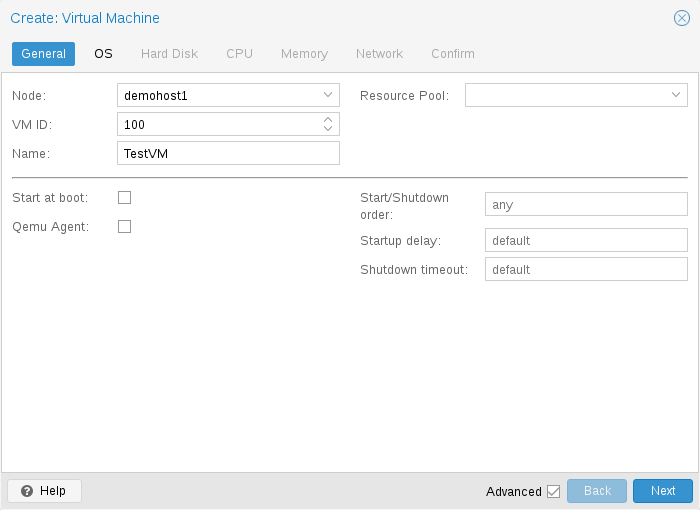
VM 的通用设置包括:
- Node:VM 将运行的物理节点
- VM ID:本 Proxmox VE 安装中标识 VM 的唯一数字
- Name:用于描述 VM 的自由格式文本
- Resource Pool:VM 的逻辑分组
10.2.2.操作系统设置 OS Settings
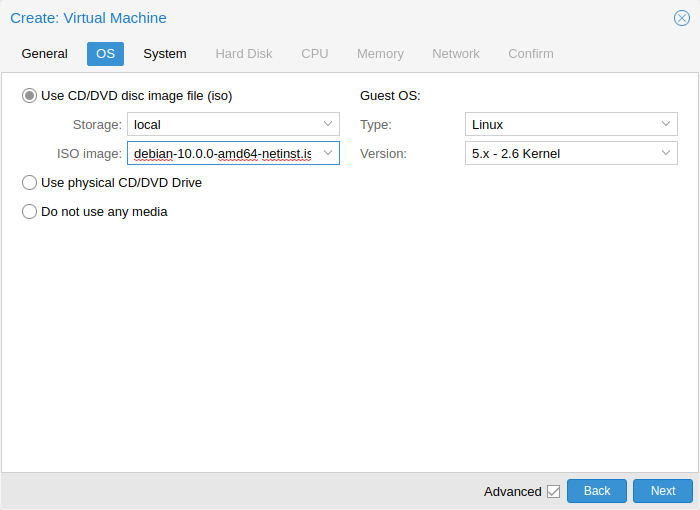
创建 VM 时正确选择操作系统 , Proxmox VE 便可据此优化一些底层参数。例如 Windows 期望 BIOS 时钟使用本地时间 , Unix 系期望为 UTC。
10.2.3.系统设置 System Settings
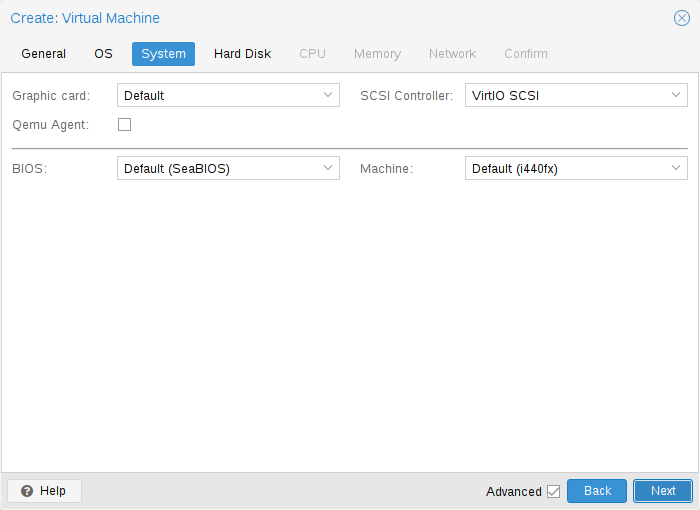
创建 VM 时可调整一些基本系统组件 —— 例如使用的显示类型。 SCSI 控制器亦可更改。如计划安装 QEMU Guest Agent, 或所选 ISO 已自动安装它 , 可勾选 QEMU Agent , Proxmox VE 会据此提供更多信息、更智能地完成关机 / 快照等操作。
Proxmox VE 允许用不同固件与机器类型启动 VM —— SeaBIOS 与 OVMF。多数场景使用默认 SeaBIOS 即可;仅当您计划做 PCIe 直通等特殊用途时才切换到 OVMF。
机器类型(Machine Type)
VM 的 Machine Type 定义其虚拟主板硬件布局。可在默认 Intel 440FX 与 Q35 之间选择;后者提供虚拟 PCIe 总线 , 适合需要 PCIe 直通的场景。此外还可选择 vIOMMU 实现。
机器版本(Machine Version)
每种机器类型在 QEMU 中都有版本号 , 一个 QEMU 二进制支持多个版本。新版本可能带来新特性、修复或改进 , 也会改变虚拟硬件属性。为避免客户机视角下的突变以及兼容 VM 状态、在线迁移与带 RAM 的快照 , 复用已启动时的机器版本。
对 Windows 客户机 , 机器版本在创建时 固化(Windows 即便冷启动对虚拟硬件变化也敏感 , 例如不同版本下网卡枚举可能不同)。 Linux 等系统通常能适应这种变化 , 默认为 Latest(冷启动时使用当前 QEMU 二进制支持的最新版本 , 例如 QEMU 8.1 对各机器类型使用 8.1 版)。
机器版本还在实现新特性 / 修复时作为向后兼容保障。对运行中 VM 的操作(如在线迁移)会保存当前运行的机器版本 , 确保恢复时 VM 不仅从 QEMU 虚拟化视角 , 也从 Proxmox VE 构造 QEMU 实例的视角完全一致。
PVE 机器修订号(PVE Machine Revision)
有时 Proxmox VE 需在不等待新 QEMU 发布的情况下修改硬件布局或选项 —— 为此追加一个下游修订号 +pveX。每个新 QEMU 机器版本的 X 从 0 开始(0 时可省略), 例如 pc-q35-9.2 等同于 pc-q35-9.2+pve0。若 Proxmox VE 需改动硬件布局或默认选项 , 修订号递增 , 用于新建客户机或在使用 Latest 版本的 VM 重启时生效。
QEMU 机器版本弃用策略
自 QEMU 10.1 起 , 机器版本在上游 QEMU 中 6 年后移除。 Proxmox VE 约每 2 年一次大版本发布 , 因此一个大版本通常支持约两个前代大版本的机器版本。
升级至新大版本前 , 应先把 VM 配置中的机器版本避开下个大版本将移除的版本 , 以保证整个生命周期客户机可用。见下文 「更新到新机器版本」。
弃用策略尚未在 Proxmox VE 8 中生效 , 因此其机器版本基线仍为 2.4。 PVE 9 生命周期预计最后 QEMU 为 11.2, 将移除早于 6.0 的版本 —— 故 6.0 成为 PVE 9 的基线;此基线预计每个大版本递增约 2 个主版本(例如 PVE 10 为 8.0)。
更新到新机器版本
若看到弃用警告 , 应切换至更新的机器版本。请先做好备份 , 并对硬件变化有预期 , 某些场景下可能需要重装驱动。还要检查使用这些版本做过的 带 RAM 快照(配置中的 runningmachine 条目)—— 快照的机器版本无法修改 , 必须加载快照才能取出数据。
10.2.4.硬盘 Hard Disk
总线 / 控制器
QEMU 可模拟多种存储控制器:
出于性能与维护考虑 , 强烈建议使用 VirtIO SCSI 或 VirtIO Block。
- IDE:设计可追溯到 1984 年的 PC/AT , 已被新设计取代 ; 但几乎所有 OS 都支持 , 适合运行 2003 年之前发布的系统 , 最多挂接 4 个设备。
- SATA(Serial ATA):2003 年以来 , 更现代的设计 , 吞吐更高、可挂设备更多 , 最多 6 个。
- SCSI:设计于 1985 年 , 常见于服务器级硬件 , 可挂 14 个设备。 Proxmox VE 默认模拟 LSI 53C895A。
- VirtIO SCSI single 控制器配合挂载磁盘的 IO Thread 选项是性能最佳方案 —— 自 Proxmox VE 7.3 起对新建 Linux VM 为默认。每块磁盘拥有独立 VirtIO SCSI 控制器 , QEMU 在专用线程处理其 IO。 Linux 自 2012 年起支持 , FreeBSD 自 2014 年起支持 ; Windows 需安装时提供包含驱动的额外 ISO。
- VirtIO Block(virtio-blk):更早的半虚拟化控制器 , 在功能上已被 VirtIO SCSI 取代。
镜像格式
每个控制器上挂载的模拟硬盘背后是所配置存储中的文件或块设备。存储类型决定硬盘镜像格式 —— 块设备类(LVM / ZFS / Ceph)要求 raw ; 基于文件的存储(Ext4 / XFS / NFS / CIFS)可任选 raw 或 QEMU image format:
- QEMU image format(qcow2):写时复制 , 支持快照与精简置备。
- Raw:磁盘的逐位镜像 , 类似 Linux 上
dd块设备。本身不支持精简置备或快照 , 需存储层协作;但可能比 qcow2 快 10%。 - VMware:仅当您打算与其他 hypervisor 互导 / 互出镜像时使用。
缓存模式(Cache Mode)
硬盘缓存模式影响主机如何向客户机通告块写完成。默认 No cache 表示块到达物理存储的写队列时即通告完成(忽略主机 page cache), 在安全与速度之间取得较好平衡。
若希望 Proxmox VE 备份时跳过某块磁盘 , 可为其设置 No backup。若希望存储复制机制跳过某磁盘 , 可设 Skip replication(Proxmox VE 5.0 起复制要求镜像在 zfspool 类型存储上 , 若 VM 已配置复制而要把镜像放到其他存储 , 则必须为该镜像跳过复制)。
Trim / Discard
若存储支持精简置备 , 可为磁盘启用 Discard。配合启用 TRIM 的客户机 OS, 当 VM 文件系统在删除文件后将块标为未用时 , 控制器会把信息上抛到存储层 , 使镜像相应收缩。客户机发 TRIM 需启用本选项 ; 某些客户机 OS 还要求启用 SSD Emulation。 VirtIO Block 上的 Discard 仅在 Linux 内核 ≥ 5.0 的客户机上生效。
希望把磁盘以 SSD 呈现给客户机(而非机械盘)可启用 SSD Emulation, 不要求底层存储实际为 SSD。 VirtIO Block 不支持 SSD Emulation。
IO Thread
IO Thread 仅在使用 VirtIO 控制器、或使用 SCSI 控制器且模拟类型为 VirtIO SCSI single 时可用。启用后 , QEMU 为每个存储控制器创建独立 I/O 线程 , 而非在主事件循环或 vCPU 线程中处理所有 I/O —— 好处是更好的工作分发与底层存储利用率 , 以及在极重 IO 场景下客户机延迟(卡顿)降低(主线程与 vCPU 线程均不会被磁盘 I/O 阻塞)。
10.2.5.CPU CPU
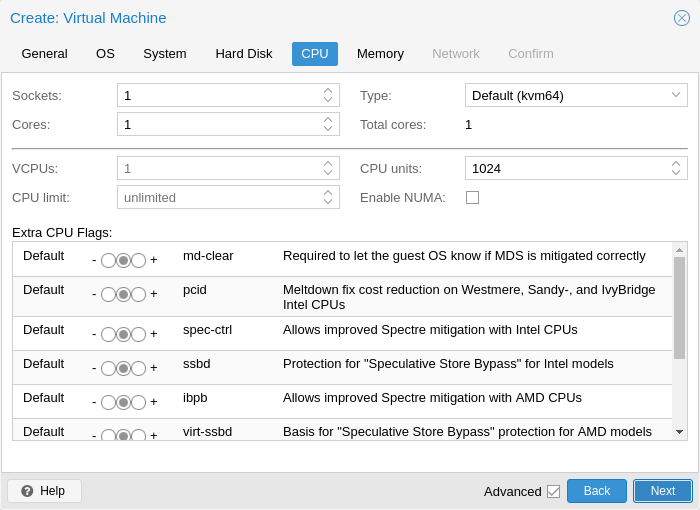
CPU socket 是主板上的物理插槽;一个 CPU 内可含一个或多个 core(独立处理单元)。从性能角度看 , 「1 Socket × 4 Cores」与 「2 Sockets × 2 Cores」几乎无差别;但某些软件授权依赖 socket 数 —— 此时应把 socket 数设为授权允许值。
增加虚拟 CPU(核与插槽)通常提升性能 , 但严重依赖 VM 的负载 , 多线程应用自然受益最大 —— QEMU 为每个 vCPU 在主机创建新线程。不确定负载时 , 把 Total cores 设为 2 通常是安全起步。
所有 VM 的总核数 可以大于 主机核数(例如 8 核主机上跑 4 台各 4 核的 VM = 总 16 核), 主机会在自己的核间平衡 QEMU 执行线程。但 Proxmox VE 会阻止您启动超出物理核数的 VM —— 那只会因上下文切换开销而拖慢性能。
资源限制
cpulimit
除了虚拟核数外 , 可用 cpulimit 设定 VM 能消耗的「主机 CPU 时间」总量 —— 浮点值 , 表示 CPU 时间百分比 , 1.0 代表 100%, 2.5 代表 250%。单进程跑满一个核算 100% ; 4 核 VM 全跑满理论上 400%(实际可能稍高 , 因为 QEMU 还有外设线程)。
适用场景 :某 VM 运行多个并行进程 , 希望有多个 vCPU , 但整体不允许同时跑满。例如希望获益于 8 个 vCPU 但不想全部跑满(以免耽误其他 VM / 容器), 可把 cpulimit=4.0(400%):若 8 个 vCPU 并行用满 , 每个 vCPU 最多获得 50% 物理核时间;若只用满 4 个 , 每个 vCPU 仍可获得 100%, 共计 400%。
VM 可能因配置(网络、 IO、在线迁移等)而使用额外线程 , 因此实测 CPU 时间可能超过 vCPU 总和。要严格限制 , 把 cpulimit 设为总核数即可。
cpuunits
如今常称 CPU shares / CPU weight —— 控制 VM 相较其他运行中 VM 所获 CPU 时间的相对权重 , 默认 100(若主机使用 cgroup v1 旧版 , 则默认 1024)。值越高 , 调度器越偏向此 VM。例如 VM 100 为默认 100、 VM 200 改为 200, 后者获得前者两倍的 CPU 带宽。详见 man systemd.resource-control(CPUQuota 对应 cpulimit, CPUWeight 对应 cpuunits)。
affinity
用 affinity 可指定 VM 的 vCPU 只运行于哪些物理核(VM 的外设 I/O 线程不受影响)。 affinity 不是安全机制。
强制 CPU 亲和在少数场景有意义 , 但伴随复杂度与维护成本 —— 例如以后增 VM 或迁到核数更少的节点;还容易造成部分核满载、部分空闲的异步瓶颈。格式通过 taskset CLI 工具设定 , 接受主机 CPU 编号(见 lscpu)的 List Format(man cpuset), 可用数字或区间 , 如 0-1,8-11(展开为 0,1,8,9,10,11)。
CPU 类型
QEMU 可模拟多种 CPU 类型 , 从 486 到最新 Xeon —— 每代新处理器带来新特性(硬件加速 3D、 RNG、内存保护等), 同代也可通过 microcode 更新修复 bug 或安全问题。
通常选与主机 CPU 最接近的类型 , 以便主机的 CPU flags 可在 VM 中可用。若要完全一致 , 可设 host —— VM 获得与主机完全相同的 flags。
缺点 :如需在不同主机间在线迁移 , VM 可能落到不同 CPU 或不同微码版本的节点;若客户机期望的 flag 不存在 , QEMU 进程会停止。为此 QEMU 提供虚拟 CPU 类型 , Proxmox VE 默认使用它们。
后端默认 kvm64 —— 在几乎所有 x86_64 主机上都能跑;新建 VM 的 UI 默认 x86-64-v2-AES —— 要求 Intel 自 Westmere 起、 AMD 自第四代 Opteron 起。
简言之:
- 不关心在线迁移或集群同构(同 CPU 同微码):设
host, 理论最佳性能。 - 关心在线迁移与安全 , 且全 Intel 或全 AMD:选集群中最低代的 CPU 型号。
- 关心在线迁移但不介意安全 , 或 Intel/AMD 混合:选最低兼容的虚拟 QEMU 类型。
Intel ↔ AMD 主机 CPU 之间的在线迁移 不保证 能正常工作。
QEMU CPU 类型
QEMU 也提供与 Intel / AMD 主机 CPU 均兼容的虚拟类型。
要为虚拟 CPU 类型缓解 Spectre, 需手动添加相关 CPU flags, 见下文「Meltdown / Spectre 相关 CPU flags」。
历史上 Proxmox VE 的 kvm64 仅启用 Pentium 4 级别 flags, 某些负载性能不佳。 2020 年 AMD / Intel / Red Hat / SUSE 协作定义了 x86-64 baseline 之上的 3 个微架构级别 , 启用更现代的 flags(详见 x86-64-ABI 规范)。 CentOS 9 等较新发行版以 x86-64-v2 为最低要求。
kvm64(x86-64-v1):Intel ≥ Pentium 4、 AMD ≥ Phenom 兼容。x86-64-v2:Intel ≥ Nehalem、 AMD ≥ Opteron_G3。相对 v1 增加+cx16 +lahf-lm +popcnt +pni +sse4.1 +sse4.2 +ssse3。x86-64-v2-AES:Intel ≥ Westmere、 AMD ≥ Opteron_G4。相对 v2 增加+aes。x86-64-v3:Intel ≥ Haswell、 AMD ≥ EPYC。相对 v2-AES 增加+avx +avx2 +bmi1 +bmi2 +f16c +fma +movbe +xsave。x86-64-v4:Intel ≥ Skylake、 AMD ≥ EPYC v4 Genoa。相对 v3 增加+avx512f +avx512bw +avx512cd +avx512dq +avx512vl。
自定义 CPU 类型
可指定带自定义特性集的 CPU 类型 , 由管理员在 /etc/pve/virtual-guest/cpu-models.conf 维护。格式详见 man cpu-models.conf。拥有 /nodes 上 Sys.Audit 权限的用户可选用;通过 CLI / API 配置时 , 名称需加前缀 custom-。
Meltdown / Spectre 相关 CPU flags
与 Meltdown、 Spectre 漏洞相关的 CPU flags 若未被所选 CPU 类型默认启用 , 需手动开启。启用这些 flag 的两个前提:
- 主机 CPU 必须支持该特性并将其向客户机 vCPU 暴露;
- 客户机 OS 需已更新到能缓解并利用该 CPU 特性的版本。
否则需手动设置虚拟 CPU 的 flag —— Web UI 中编辑 CPU 选项 , 或在 VM 配置的 cpu 属性中设 flags。 Spectre v1/v2/v4 修复同样需要 CPU / 系统厂商提供 「microcode 更新」, 见「固件更新」章节;部分受影响 CPU 可能无法更新到支持 spec-ctrl。
检查主机漏洞状态:
for f in /sys/devices/system/cpu/vulnerabilities/*; do echo "${f##*/} -" $(cat "$f"); done
Intel 处理器
pcid- 减轻 Meltdown(CVE-2017-5754)缓解机制 KPTI(Kernel Page-Table Isolation)的性能损失 —— 无 PCID 时 KPTI 代价较高。检查:
# grep ' pcid ' /proc/cpuinfo
有输出即主机 CPU 支持pcid。 spec-ctrl- 修复 Spectre v1(CVE-2017-5753)与 v2(CVE-2017-5715)所需(当 retpoline 不足时)。带
-IBRS后缀的 Intel 型号默认包含;无-IBRS后缀需显式启用。需更新主机微码(intel-microcode ≥ 20180425)。 ssbd- 修复 Spectre v4(CVE-2018-3639)所需。所有 Intel 型号均 不默认 包含 , 必须显式启用。需
intel-microcode ≥ 20180703。
AMD 处理器
ibpb- 修复 Spectre v1/v2 所需(当 retpoline 不足时)。带
-IBPB后缀型号默认包含;否则需显式启用 , 并需主机 CPU 微码支持。 virt-ssbd- 修复 Spectre v4 所需 , 所有 AMD 型号均 不默认 包含 , 必须显式启用。即便提供了
amd-ssbd也应一并暴露此项以最大化客户机兼容性。使用hostCPU 模型时也必须显式启用 —— 这是物理 CPU 不存在的虚拟特性。 amd-ssbd- 修复 Spectre v4 的更高性能实现 , 主机支持时应尽量暴露;但仍建议同时暴露
virt-ssbd, 因为有些内核仅识别后者。 amd-no-ssb- 指示主机 不 受 Spectre v4 影响 , 未来硬件将不受影响 , 暴露此 flag 通知客户机无需启用缓解。与
virt-ssbd和amd-ssbd互斥。
NUMA
可选地为 VM 模拟 NUMA 架构 ——NUMA 将内存按「就近 socket」分块 , 避免全局内存池成为瓶颈。若 numactl --hardware | grep available 返回多节点 , 主机即 NUMA 架构 , 建议启用以便正确分布 VM 资源;CPU 或内存热插拔也需要它。使用 NUMA 时 , 建议把 socket 数设为主机 NUMA 节点数。
vCPU 热插拔
现代 OS 支持在运行系统中热插拔(以及在一定程度上热拔出)CPU。虚拟化屏蔽了真实硬件的许多问题 , 但该特性仍相对新颖复杂 , 应限于确有必要的场景 —— 大部分功能可用更成熟的 资源限制 替代。
Proxmox VE 中最大可插 CPU 数始终为 cores × sockets。若希望 VM 启动时不插满 , 用 vcpus 指定启动时插入的 vCPU 数。目前仅在 Linux 上支持 —— 需内核 > 3.10, 建议 > 4.7。可用下列 udev 规则自动上线新加 CPU:
SUBSYSTEM=="cpu", ACTION=="add", TEST=="online", ATTR{online}=="0", ATTR{online}="1"
保存到 /etc/udev/rules.d/ 下 .rules 结尾的文件。 注意 :热移除依赖机器类型与客户机配合 —— 删除命令只是请求 , 不保证 CPU 真正被移除(x86/amd64 上通常走 ACPI)。
10.2.6.内存 Memory
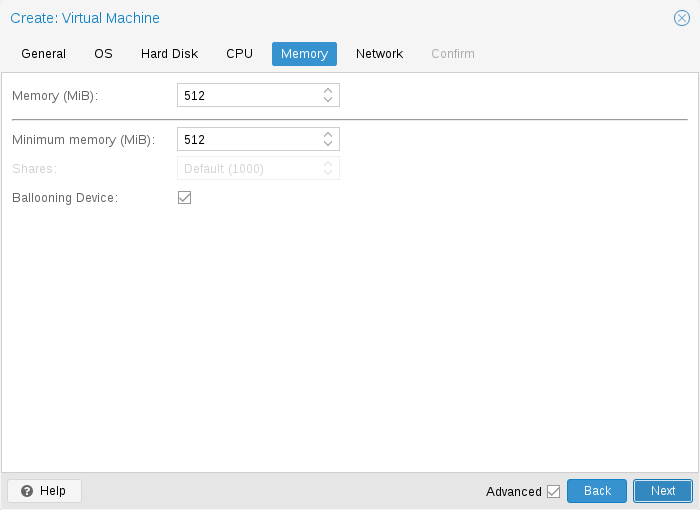
可为每台 VM 设置固定内存 , 或让 Proxmox VE 根据主机当前 RAM 使用情况动态分配。
固定内存分配
将 memory 与 minimum memory 设为相同值时 , Proxmox VE 将按指定量直接分配给 VM。即便使用固定内存 , 仍会添加 balloon 设备 —— 它提供客户机实际内存占用等有用信息。一般建议保留 balloon, 如需禁用(例如调试)取消勾选 Ballooning Device 或在配置中设置:
balloon: 0
自动内存分配
当 minimum memory 低于 memory 时 , Proxmox VE 保证总能把最小量提供给 VM;若主机 RAM 使用低于目标百分比 , 则动态把内存加到客户机直至 maximum memory。目标百分比默认 80% , 可在节点选项中配置。
主机 RAM 紧张时 VM 会释放内存回主机 , 需要时换出运行中进程 , 最终启动 OOM killer。客户机内部由特殊 balloon 内核驱动负责在主机 / 客户机之间移交内存页。
多台 VM 使用自动分配时 , 可通过 Shares 系数指定各 VM 获取空闲内存的相对比例。例如 4 台 VM :3 台 HTTP、 1 台数据库 , 主机 32 GB 内存 , 目标 80% , 当前用 16 GB —— 可分配 32 × 0.8 - 16 = 9 GB。把数据库 VM 的 Shares 设 3000, 其余保持默认 1000, 数据库 VM 获得 9 × 3000 / 6000 = 4.5 GB, 其他每台 HTTP 获 1.5 GB。
2010 年之后发布的 Linux 发行版都内建 balloon 内核驱动。 Windows 需手动加装 , 可能引起客户机变慢 , 不建议在关键系统上用。分配内存的经验 : 始终给主机留 1 GB。
10.2.7.内存加密 Memory Encryption
AMD SEV
SEV(Secure Encrypted Virtualization)基于 AES-128 与 AMD Secure Processor 为 VM 启用内存加密。 SEV-ES(Encrypted State)进一步加密所有 CPU 寄存器内容 , 防止信息泄露至 hypervisor。 SEV-SNP(Secure Nested Paging)还尝试阻止基于软件的完整性攻击。详见 AMD SEV SNP 白皮书。
主机要求:
- AMD EPYC CPU
- SEV-ES 仅支持 AMD EPYC 7002 及更新 EPYC
- SEV-SNP 仅支持 AMD EPYC 7003 及更新 EPYC
- SEV-SNP 需主机内核 ≥ 6.11
- 在 BIOS 中启用 AMD 内存加密
- 若默认未启用 , 在内核参数追加
kvm_amd.sev=1 - 若要对主机内存本身加密(SME), 内核参数加
mem_encrypt=on - 可能需要增大 SWIOTLB
检查主机 SEV 启用情况:
# dmesg | grep -i sev
[...] ccp 0000:45:00.1: sev enabled
[...] ccp 0000:45:00.1: SEV API:<N.N> build:<N>
[...] SEV supported: <N> ASIDs
[...] SEV-ES supported: <N> ASIDs
# cat /sys/module/kvm_amd/parameters/sev
Y
客户机要求:edk2-OVMF、建议使用 Q35、客户机 OS 需含 SEV 支持。
限制:由于内存加密 , 主机视角内存用量不准;涉及保存 / 恢复内存的操作(快照、在线迁移)暂不可用或有被攻击风险;不支持 PCI 直通; SEV-ES / SEV-SNP 仍非常实验性; SEV-SNP 不支持 EFI 盘; SEV-SNP 下 VM 内 reboot 仅会关机。
配置示例(SEV):
# qm set <vmid> -amd-sev type=std,no-debug=1,no-key-sharing=1,kernel-hashes=1
type 定义加密技术(可选 std、 es、 snp)。 QEMU policy 参数由 no-debug、 no-key-sharing 计算(对应 policy-bit 0/1); type=es 时 policy-bit 2=1 启用 SEV-ES; policy-bit 3(nosend)始终为 1 防迁移攻击。 kernel-hashes 默认关闭 , 以兼容旧 OVMF / 不测量内核的客户机。
在 VM 中验证 SEV:
# dmesg | grep -i sev
AMD Memory Encryption Features active: SEV
# apt install msr-tools
# modprobe msr
# rdmsr -a 0xc0010131
1
配置示例(SEV-SNP):
# qm set <vmid> -amd-sev type=snp,allow-smt=1,no-debug=1,kernel-hashes=1
allow-smt 默认置位;若设为 0, 主机必须关闭 SMT 才能启动该 VM。验证:
# dmesg | grep -i snp
Memory Encryption Features active: AMD SEV SEV-ES SEV-SNP
SEV: Using SNP CPUID table, 29 entries present.
SEV: SNP guest platform device initialized.
10.2.8.网络设备 Network Device
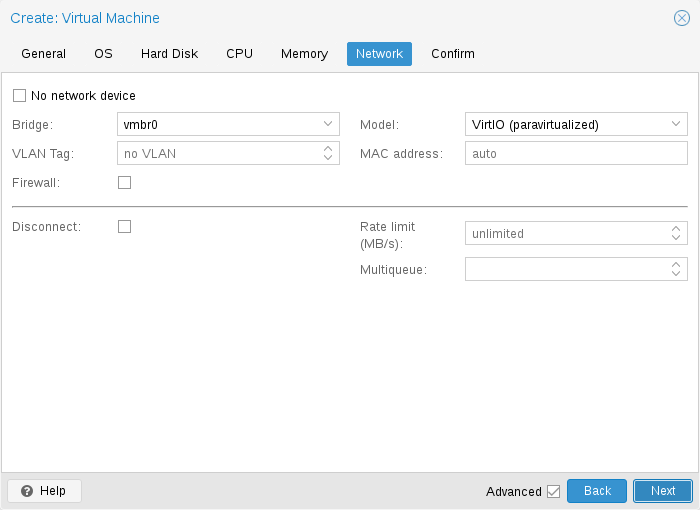
每个 VM 可有多个网卡 , 共 4 种类型:
- Intel E1000:默认 , 模拟 Intel 千兆网卡。
- VirtIO 半虚拟化网卡 :追求极致性能首选 , 需客户机 OS 安装驱动。
- Realtek 8139:模拟旧式 100 MB/s 网卡 , 仅用于 2002 年前的老系统。
- vmxnet3:另一种半虚拟化设备 , 仅在从其他 hypervisor 导入 VM 时使用。
Proxmox VE 会为每个 NIC 生成随机 MAC 地址。 NIC 有两种连接模型:
- Bridged(默认):每个虚拟 NIC 在主机上由 tap 设备支撑 , 加入到 bridge(PVE 默认
vmbr0), VM 可直接访问主机所在以太局域网。 - NAT:虚拟 NIC 仅与 QEMU 用户态网络栈通信 , 其内置 router 与 DHCP 服务器(
10.0.2.0/24)提供访问。比 bridged 慢得多 , 只宜测试。仅 CLI / API 可配 , Web UI 不可见。
也可选 No network device 跳过。 VirtIO 网卡可手动覆盖 MTU(留空或 mtu=1 继承所在 bridge)。
Multiqueue
使用 VirtIO 驱动时可选启用 Multiqueue, 让客户机用多 vCPU 处理网络包。启用后 Proxmox VE 将 NIC 每个网络队列交给主机内核 , 由 vhost 驱动派生的线程处理 , 从而把多个队列送入主机内核。
推荐把 Multiqueue 设为客户机 vCPU 数(= sockets × cores)。同时在 VM 内 VirtIO NIC 上设 ethtool:
ethtool -L ens1 combined X
X 为 vCPU 数。 Windows 客户机需安装 Red Hat VirtIO 以太网驱动 , 在设备管理器 → 网卡属性 → 高级 → Receive Side Scaling 启用 , 并把 Maximum number of RSS Queues 设为 vCPU 数。
注意 :Multiqueue > 1 会随流量增加提升主机与客户机 CPU 开销。建议仅在 VM 需处理大量传入连接(如路由器、反向代理、长轮询 HTTP 服务器)时启用。
10.2.9.显示 Display
QEMU 可虚拟几种 VGA 硬件:
std(默认):带 Bochs VBE 扩展的显卡。cirrus:模拟非常老的硬件 , 问题较多 —— 除非迫不得已(如 Windows XP 及更早)不要用。vmware:兼容 VMware SVGA-II。qxl:QXL 半虚拟化显卡 , 同时为 VM 启用 SPICE(远程查看协议)。virtio-gl(常称 VirGL):虚拟 3D GPU, 可把工作负载卸载到主机 GPU, 无需昂贵专用型号与驱动 , 也不独占主机 GPU , 可与多客户机 / 主机共享。
VirGL 需一些默认未装的库(体量大 , 且并非所有 GPU 厂商 / 型号都有开源支持)。多数场景只需 :apt install libgl1 libegl1。
可通过 memory 选项调整给虚拟 GPU 的显存 , 有助于在 SPICE/QXL 中提高分辨率。多显示器(如 SPICE 的 qxl2)会按显示器数倍增显存;Windows 需要每个显示器一个设备。选择 serialX 作为显示类型会禁用 VGA 输出 , 把 Web Console 重定向到所选串口 , 此时 memory 被忽略。
VNC 剪贴板
把 clipboard 设为 vnc 以启用 VNC 剪贴板:
# qm set <vmid> -vga <displaytype>,clipboard=vnc
使用前须在客户机安装 SPICE guest tools —— Debian 系 spice-vdagent。安装后 , 在 noVNC 控制台即可用剪贴板。使用 SPICE / virtio / virgl 时需选择使用何种剪贴板 —— 设 clipboard=vnc 后 , 默认 SPICE 剪贴板会被 VNC 剪贴板替代。
启用 VNC 剪贴板时 QEMU 使用 qemu-vdagent, 该设备 目前不支持在线迁移 , 故启用 VNC 剪贴板的 VM 暂不能在线迁移。
10.2.10.USB 直通 USB Passthrough
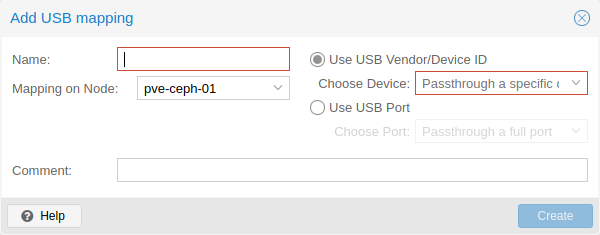
有两种 USB 直通:
- Host USB passthrough
- SPICE USB passthrough
Host USB passthrough 把主机某 USB 设备交给 VM, 可通过 vendor/product-id(形如 0123:abcd)或 host bus/port(形如 1-2.3.4)识别。 VM 启动时设备若不在主机上 , VM 也能正常启动;当设备 / 端口在主机上出现时会被直通。
使用此类 USB 直通意味着 不能在线迁移 —— 硬件只在当前宿主节点上。
SPICE USB 直通 为 VM 添加一个或多个 SPICE USB 端口 , 可从 SPICE 客户端动态把本地 USB 设备直通给 VM —— 适合临时重定向输入设备或硬件狗。
还可在集群级别做设备映射 , 以便与 HA 搭配、检测硬件变化并允许非 root 用户配置 —— 详见 §10.12 资源映射。
10.2.11.BIOS 与 UEFI BIOS and UEFI
为正确模拟计算机 , QEMU 需要固件 —— 即 PC 上常见的 BIOS 或 (U)EFI, 在 VM 启动时作为最早步骤之一执行 , 负责基础硬件初始化并为 OS 提供固件 / 硬件接口。 QEMU 默认使用 SeaBIOS(开源 x86 BIOS 实现), 对多数标准场景足够。
某些 OS(如 Windows 11)需要 UEFI 兼容实现 , 此时必须用 OVMF(开源 UEFI 实现)。在另一些场景(如 VGA 直通)SeaBIOS 也不理想。
使用 OVMF 需注意 :为保存 boot order 等信息 , 需一块 EFI Disk —— 会包含在备份 / 快照里 , 且只能有一块:
# qm set <vmid> -efidisk0 <storage>:1,format=<format>,efitype=4m,pre-enrolled-keys=1
亦可在 Web UI 硬件区 Add → EFI Disk。 efitype 决定 OVMF 固件版本 —— 新 VM 应总用 4m(支持 Secure Boot , 预留更多空间 , Web UI 默认)。 pre-enroll-keys 决定是否预装发行版与 Microsoft Standard Secure Boot 密钥 , 也会默认启用 Secure Boot(仍可在 VM 内 OVMF 菜单关闭)。
若要在现有(2m efidisk)VM 上启用 Secure Boot, 需重建 efidisk:先 qm set <vmid> -delete efidisk0 删除 , 再按上法新建。这会 重置 OVMF 菜单中的自定义配置。
OVMF 配合虚拟显示(无 VGA 直通)时 , 需在 OVMF 菜单中设置客户端分辨率(启动时按 ESC), 或选 SPICE 显示类型。 OVMF PXE 启动要求为 VM 加 RNG 设备 —— 出于安全 , OVMF 对无 RNG 的客户机禁用 PXE 启动。
10.2.12.可信平台模块(TPM) Trusted Platform Module (TPM)
TPM 安全地保存密钥等机密 , 并为系统启动提供防篡改校验功能。某些 OS(如 Windows 11)要求机器(物理或虚拟)挂载 TPM。
通过指定 tpmstate 卷添加 TPM , 类似 efidisk —— 创建后只能删除 , 不能改动:
# qm set <vmid> -tpmstate0 <storage>:1,version=<version>
<version> 为 v1.2 或 v2.0。 Web UI 中 Add → TPM State。 v2.0 规范更新、更受支持 , 除非有明确需求否则优先选 v2.0。
与物理 TPM 相比 , 模拟 TPM 并不提供真正的安全优势 —— TPM 的要义在于其上数据难以被正规 TPM 命令之外的方式修改 , 而模拟设备的数据存在普通卷上 , 任何能访问该卷的人理论上都可编辑。
10.2.13.VM 间共享内存 Inter-VM shared memory
可添加 Inter-VM shared memory 设备(ivshmem), 在主机与客户机之间、或多个客户机之间共享内存:
# qm set <vmid> -ivshmem size=32,name=foo
size 单位 MiB。文件位于 /dev/shm/pve-shm-$name(默认名为 vmid)。
目前 :只要有一个使用它的 VM 被关闭 / 停止 , 设备就会被删除。已打开的连接仍保留 , 但新连接无法再建立。
典型用途 :Looking Glass 项目 —— 实现主机与客户机间高性能、低延迟的显示镜像。
10.2.14.音频设备 Audio Device
qm set <vmid> -audio0 device=<device>
支持的音频设备:
ich9-intel-hda:Intel HD Audio Controller, 模拟 ICH9。intel-hda:Intel HD Audio Controller, 模拟 ICH6。AC97:Audio Codec '97, 适合 Windows XP 等老系统。
两种后端 :spice(配合 SPICE 使用)与 none(VM 内某软件必须有音频设备存在才能工作时有用)。要使用主机物理音频设备请走设备直通(PCI / USB);远程协议(如 RDP)也带声音选项。
10.2.15.VirtIO RNG VirtIO RNG
RNG(随机数生成器)为系统提供熵。虚拟硬件 RNG 可把主机的熵注入客户机 , 避免其熵饥荒(尤其启动过程中):
qm set <vmid> -rng0 source=<source>[,max_bytes=X,period=Y]
source 取值:
/dev/urandom(首选):非阻塞的内核熵池。/dev/random(不推荐):阻塞内核池 , 可能导致主机熵饥荒。/dev/hwrng:直通主机硬件 RNG(多个时使用/sys/devices/virtual/misc/hw_random/rng_current所选那个)。
通过 max_bytes 与 period(毫秒)限速 —— 表示「每 period 毫秒最多 max_bytes 字节」, 但非线性关系 :1024B/1000ms 意为 1 秒定时器刷出最多 1 KiB, 并不是 1 KiB 被均匀流式注入。缩短 period 可加快注入。默认 1024 B / 1000 ms(≈ 1 KiB/s), 建议始终开启限速;需要时 max_bytes=0 可禁用限制。
10.2.16.Virtiofs Virtiofs
Virtiofs 是面向虚拟化环境的共享文件系统 —— 将主机上的目录树挂载到 VM 内 , 不走网络栈 , 力求与源文件系统相近的性能与语义。使用需后台运行 virtiofsd, Proxmox VE 在启动带 virtiofs 挂载的 VM 时自动拉起它。内核 ≥ 5.4 的 Linux VM 默认含 virtiofs 模块 , 但部分功能需更新内核。需要在 PVE 主机安装:
apt install virtiofsd
Windows VM 使用 virtiofs 可参考官方指南。
已知限制
virtiofsd崩溃时 , VM 内挂载点会卡住 , 直到 VM 完全停止。virtiofsd无响应会造成挂载卡死(类似不可达的 NFS)。- 内存热插拔与 virtiofs 不兼容(同样会挂死)。
- 与内存相关的特性(在线迁移、快照、休眠)在有 virtiofs 的 VM 上 均不可用。
- Windows 无法理解 virtiofs 上下文的 ACL —— 不要对 Windows VM 暴露 ACL, 否则 VM 内看不到 virtiofs 设备。
为共享目录添加映射
参照 §10.12 资源映射 , 可直接用 pvesh:
pvesh create /cluster/mapping/dir --id dir1 \
    --map node=node1,path=/path/to/share1 \
    --map node=node2,path=/path/to/share2 \
为 VM 添加 virtiofs
在 VM 配置添加 virtiofsN(N 为 0–9), 值使用资源映射中配置的 dirid。可选 cache:always、 never、 metadata、 auto(默认)。 virtiofsd 支持 ACL 与 xattr 透传 , 分别通过 expose-acl 与 expose-xattr 启用(要求底层与客户机文件系统均兼容 —— 多数 Linux FS 支持 ACL, Windows 不支持)。 expose-acl=1 隐式 expose-xattr=1。若希望 virtiofs 尊重 O_DIRECT, 设 direct-io=1(默认 0)—— 性能下降 , 但应用有自己缓存时有用:
qm set <vmid> -virtiofs0 dirid=<id>,cache=always,direct-io=1
qm set <vmid> -virtiofs1 <id>,cache=never,expose-xattr=1
qm set <vmid> -virtiofs2 <id>,expose-acl=1
VM 内临时挂载(Linux):
mount -t virtiofs <mount tag> <mount point>
持久化可写 fstab:
<mount tag> <mount point> virtiofs rw,relatime 0 0
节点上路径对应的 dirid 也是挂载标签(客户机内使用的名)。
10.2.17.设备启动顺序 Device Boot Order
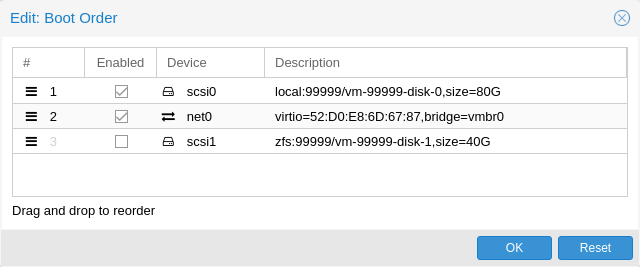
QEMU 可告知客户机从哪些设备启动、以什么顺序。配置中的 boot 属性例如:
boot: order=scsi0;net0;hostpci0
客户机先试 scsi0 盘;失败则尝试从 net0 网络启动;再失败尝试直通 PCIe 设备(NVMe 视为磁盘 , 否则尝试装入其 option ROM)。 Web UI 可拖拽排序 , 勾选框决定某设备是否参与启动。
若客户机使用多块盘引导 OS 或加载 bootloader, 这些盘 必须全部标记为 bootable(勾选框开 / 出现在配置列表里)才能启动 —— 近期 SeaBIOS / OVMF 仅初始化标记为 bootable 的盘。
未在列表中或未勾选的设备 , 在客户机 OS 启动并初始化之后仍可使用 ——bootable 标志 只 影响客户机 BIOS 与 bootloader。
10.2.18.虚拟机自动启停 Automatic Start and Shutdown of Virtual Machines
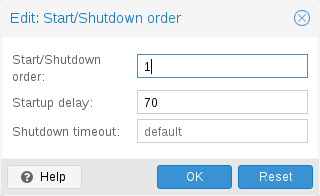
创建 VM 后若希望主机启动时自动开机 , 在 VM Options 面板勾 Start at boot, 或:
# qm set <vmid> -onboot 1
启停顺序
- Start/Shutdown order:定义启动顺序优先级 ——
1最先。关机顺序与启动顺序相反 , 即1最后关机。同一主机上顺序相同的 VM 再按 VMID 升序。 - Startup delay:本 VM 启动后 , 等待多少秒再启动后续 VM, 如
240等待 4 分钟。 - Shutdown timeout:下发关机命令后等待 VM 离线的秒数 , 默认 180 ; 超时仍在线则强制停止。
HA 管理的 VM 目前 不遵循 Start on boot 与启停顺序选项 —— 启停由 HA manager 负责。
未设置 Start/Shutdown order 的机器始终晚于已设置者。该参数仅在同一主机内生效 , 不跨集群。若需要在主机启动后延迟启动首个 VM, 参见「Proxmox VE 节点管理」。
10.2.19.QEMU Guest Agent QEMU Guest Agent
QEMU Guest Agent(QGA)是在 VM 内运行的服务 , 提供主机 ↔ 客户机的通信通道 , 用于交换信息并允许主机向客户机下发命令。例如 VM 摘要面板的 IP 地址即通过 QGA 获取;启动备份时 QGA 调用 fs-freeze、 fs-thaw 同步未落盘写。
正常工作需两件事 :客户机内安装并运行 agent ; 在 Proxmox VE 中启用与 agent 的通信。
安装 Guest Agent
多数 Linux 发行版的包名为 qemu-guest-agent。 Windows 可从 Fedora VirtIO driver ISO 安装。
启用 Guest Agent 通信
在 VM Options 面板启用与 agent 的通信 , 需 VM 冷启动方能生效。
基于 QGA 的自动 TRIM
启用 Run guest-trim 后 , Proxmox VE 将在以下可能向存储写零的操作后向客户机下发 trim:
- 把磁盘移到其他存储
- 在线迁移到使用本地存储的节点
这能帮助精简置备存储回收空间。
Linux 上 ext4 使用内存优化避免重复 TRIM —— 客户机不知道底层存储状态变化 , 只有首次 guest-trim 效果符合预期;此后直到下次重启 , 仅已变更部分会被处理。
文件系统 Freeze & Thaw
若 VM 中启用了 QGA 且 agent 可用 , 在以下操作时会通过 fs-freeze 同步客户机文件系统以保证一致性:
- 快照模式备份
- 运行中 VM 的克隆
- 运行中 VM 的复制
- 对运行中 VM 做不带 RAM 的快照
Windows 客户机的某些应用(如挂 VSS 的 SQL Server)可能被 fs-freeze 干扰 —— 例如触发 SQL Writer VSS 模块以破坏 SQL Server 差异备份链。处理方式有二:
- 让 QGA 使用不会干扰其他 VSS 用户的 VSS 变体 —— 详见 PVE Wiki。
- 把 QGA 选项
freeze-fs-on-backup设为0, 不做 freeze/thaw —— GUI 中 「备份时冻结 / 解冻客户机文件系统以保证一致性」。
禁用此选项可能导致备份出现文件系统不一致 —— 优先改在客户机 QGA 侧调整配置。
故障排除
VM 无法关机:确保 guest agent 已安装并运行。启用 agent 后 , Proxmox VE 通过它发 shutdown 等电源命令 ; agent 未运行时 , 命令无法执行 , shutdown 会超时。
10.2.20.SPICE 增强 SPICE Enhancements
可提升 SPICE 远程查看体验的可选特性。 GUI 中在 VM Options 面板启用 , 或 CLI:
qm set <vmid> -spice_enhancements foldersharing=1,videostreaming=all
启用这些特性需 VM Display 设为 SPICE(qxl)。
文件夹共享
把本地文件夹共享给客户机。客户机内需安装 spice-webdavd 守护进程 —— 它把共享目录通过本地 WebDAV(http://localhost:9843)提供。 Windows 的安装包可从 SPICE 官网下载;多数 Linux 发行版提供 spice-webdavd 包。在 Virt-Viewer 中 File → Preferences 选择目录并勾选启用。
文件夹共享目前仅在 Virt-Viewer 的 Linux 版本可用。 实验性 —— 目前不够稳定。
视频流
把快速刷新区域编码为视频流。两种模式:
all:任何快速刷新区域都编码为视频流。filter:额外过滤决定是否使用视频流(当前仅跳过小窗口表面)。
是否启用、选哪个模式没有一刀切的建议 —— 视具体场景而定。
故障排除
共享目录未出现:确认客户机内的 WebDAV 服务已启用并运行 —— Windows 服务名 Spice webdav proxy , Linux 通常为 spice-webdavd(发行版可能不同)。检查方法 :在客户机浏览器访问 http://localhost:9843。重启 SPICE 会话也可能有用。
10.3.迁移 Migration
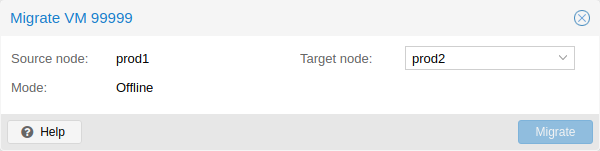
在集群中可把 VM 迁移到其他主机:
# qm migrate <vmid> <target>
两种机制 :在线迁移(Live Migration) 与 离线迁移。
10.3.1.在线迁移 Online Migration
若 VM 在运行且未配置本地绑定资源(如直通设备), 可在 qm migration 加 --online 触发在线迁移 , Web UI 在 VM 运行时默认即在线迁移。
原理
目标主机先以 incoming 标志启动新的 QEMU 进程 , 仅做基础初始化 , 客户机 vCPU 保持暂停 , 等待源 VM 的内存与设备状态流。其他资源(如磁盘)要么共享要么已先传 , 运行态迁移只剩内存与设备状态。
连接建立后 , 源异步把内存送到目标;若源上客户机内存变更 , 相应段标为脏并再传一轮。循环直到源 / 目标间差异少到几毫秒内可传完 —— 此时源 VM 被完全暂停 , 用户 / 程序几乎察觉不到;剩余数据发完后取消目标 VM CPU 暂停 , 在 1 秒内完成切换。
要求
- VM 无不可迁移的本地资源(PCI / USB 直通当前阻止在线迁移 , 但本地盘可通过传送给目标来迁移)。
- 主机在同一 Proxmox VE 集群。
- 主机间有可靠网络连接。
- 目标主机的 Proxmox VE 包版本必须 ≥ 源;反向有时可行 , 但不保证。
- 主机 CPU 同厂商、能力相近。不同厂商视机型与 VM CPU 类型可能可行 , 但不保证 —— 上线前请测试。
conntrack 状态迁移
conntrack 状态迁移仅「尽力而为」, 未必生效 —— 取决于网络设置。例如主机用 SNAT 的场景大多不可用。
conntrack 是 Linux 内核跟踪单个连接、实现有状态防火墙的机制。在线迁移后 , 目标节点若没有同样的 conntrack 条目 , 防火墙会丢包 , 中断活动连接。 conntrack 状态迁移会把被迁 VM 的所有 conntrack 条目复制到目标 , 并刷出源节点对应条目。
10.3.2.离线迁移 Offline Migration
即便有本地资源 , 只要所有盘都在两端都定义了的存储上 , 仍可离线迁移 —— 通过网络把磁盘复制到目标。注意硬件直通配置可能需要根据目标主机设备位置调整。
10.4.拷贝与克隆 Copies and Clones
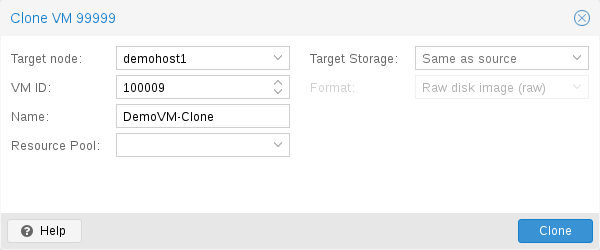
VM 安装通常借助 OS 厂商的安装介质完成 —— 视 OS 可能耗时。批量部署同类 VM 的便捷做法是拷贝现有 VM, 这类拷贝称为 克隆(clone), 分 完整克隆 与 链接克隆:
- Full Clone(完整克隆)
- 结果是一台与原 VM 不共享任何存储资源的独立 VM。可选 Target Storage 迁到不同存储;若存储驱动支持多格式 , 还可更改镜像格式。完整克隆需读并拷贝全部镜像数据 , 通常显著慢于链接克隆。某些存储允许拷贝指定 Snapshot(默认为当前数据), 最终副本不包含源 VM 的其他快照。
- Linked Clone(链接克隆)
- 现代存储驱动支持快速链接克隆 —— 可写副本 , 初始内容与原数据相同 , 创建几乎瞬时 , 初始零额外空间。之所以「链接」:未改块从原镜像读 ; 改动写入新位置(Copy-on-write)。要求原卷只读 ——Proxmox VE 可把任意 VM 转为只读的 Template , 之后由模板高效生成链接克隆。 只要还有链接克隆存在 , 原模板就不能删除。 链接克隆不能换目标存储(存储内部特性)。
Target node 可指定在其他节点创建新 VM, 但要求 VM 在共享存储上且目标节点也能访问该存储。为避免资源冲突 , 所有 NIC 的 MAC 会被随机化 , BIOS(smbios1)UUID 会生成新值。
10.5.虚拟机模板 Virtual Machine Templates
VM 可转换为只读的 模板, 用于生成链接克隆。 模板不能启动 , 否则会修改盘镜像;要改模板 , 先做链接克隆再改。
10.6.VM Generation ID VM Generation ID
Proxmox VE 为 VM 支持 Virtual Machine Generation ID(vmgenid), 供客户机 OS 检测任何造成「时间回跳」的事件(如恢复备份、回滚快照)。
新建 VM 时自动生成 vmgenid 并存入配置。为已有 VM 追加:传特殊值 1 让 Proxmox VE 自动生成 , 或手动指定 UUID:
# qm set VMID -vmgenid 1
# qm set VMID -vmgenid 00000000-0000-0000-0000-000000000000
对已有 VM 首次添加 vmgenid 设备 , 可能产生与快照回滚 / 备份恢复相同的副作用(客户机视作世代变化)。
极少数不希望此机制的场景可在创建时传 0, 或事后删除:
# qm set VMID -delete vmgenid
最典型使用场景是较新 Microsoft Windows —— 在回滚快照、备份恢复、整机克隆时避免时间敏感 / 复制类服务(如数据库、域控)出现问题。
10.7.导入虚拟机 Importing Virtual Machines
从异构 hypervisor 或其他 Proxmox VE 集群导入 VM 有多种方式 , 常见:
- 原生导入向导(使用
import内容类型 , 如 ESXi 特殊存储提供)。 - 源端备份 + 目标端恢复 —— 最适合 PVE 之间迁移。
qm的 OVF 专用导入命令。
从其他 hypervisor 导入时 , 建议先熟悉 Proxmox VE 的核心概念。
10.7.1.导入向导 Import Wizard
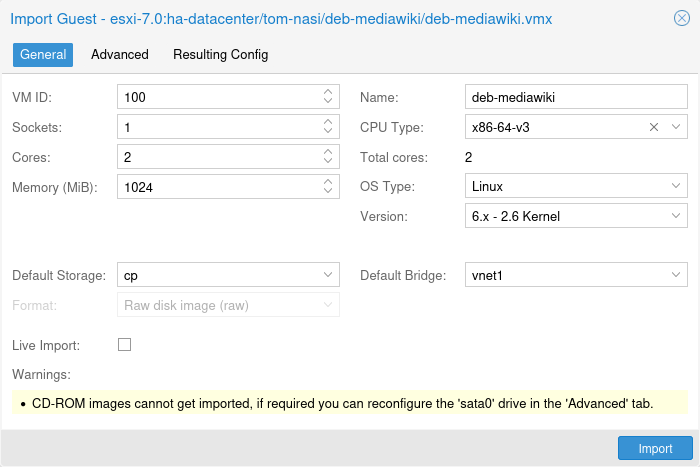
Proxmox VE 基于存储插件系统提供内置 VM 导入器 , 原生集成到 API 与 Web UI —— 可把 VM 整体导入 , 大部分配置映射到 PVE 配置模型 , 停机时间缩到最低。
导入向导在 Proxmox VE 8.2 开发周期加入 , 目前为 技术预览 , 虽已稳定可用但仍在积极开发中。
先在 Datacenter → Storage → Add 新建导入源存储 , 然后在资源树选中该存储 , 打开 Virtual Guests 内容页查看可导入的客户机。选中并点 Import(或双击)打开向导 , 可在此修改部分选项后开始导入 ; 更高级的调整可在导入完成后再做。
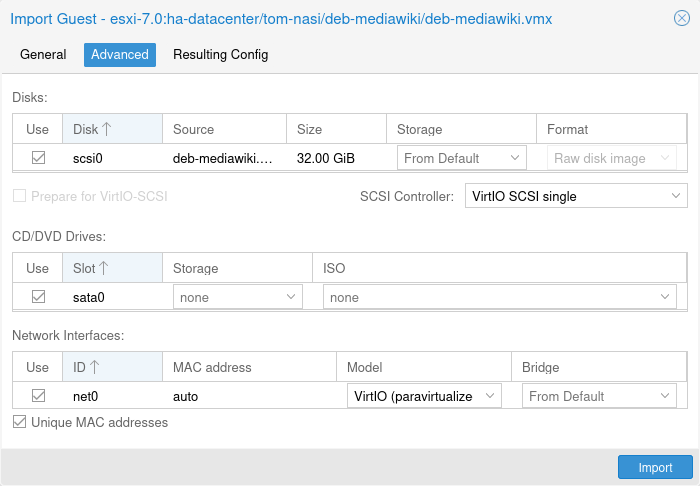
ESXi 导入向导已在 ESXi 6.5 – 8.0 上测试。使用 vSAN 存储的客户机不能直接导入 —— 需先把盘移到其他存储。理论上可用 vCenter 作为导入源 , 但性能严重下降(慢 5 – 10 倍)。
OVA / OVF 导入
导入 OVA / OVF 需要启用 import 内容类型的文件型存储 —— 其下会有 import 目录 , 把 OVA 文件或 OVF + 对应镜像平铺放入 , 或用 Web UI 直接上传 / 下载 OVA , 然后用 Web UI 选中并通过向导导入。
OVA 需要额外空间临时解压镜像 —— 需要启用 images 内容类型的文件型存储。默认选源存储 ; 可通过 Import Working Storage 指定解压存储 , 再导入到真正的目标存储。
OVA / OVF 文件结构与内容并非始终规范 , 可能需要手动调整客户机设置 —— 例如 SCSI 控制器类型几乎从不在 OVA / OVF 中定义 , 而默认控制器对 OVMF(UEFI)不可引导 , 此时应选 Virtio SCSI 或 VMware PVSCSI。
10.7.2.通过 CLI 导入 OVF / OVA Import OVF/OVA Through CLI
异构 hypervisor 的 VM 导出通常是若干磁盘镜像加一个配置文件 —— 从 VMware / VirtualBox 来可能是 vmdk, 从 KVM 来可能是 qcow2。最流行的配置格式是 OVF 标准 , 但实践互通有限 , 因为规范本身未定义许多设置 , 各 hypervisor 以非标扩展导出补充信息。
此外 , 从他处导入盘镜像时 , 若模拟硬件差异过大可能失败 —— Windows 尤为敏感。可在导出前装 MergeIDE.zip , 并在导入的 Windows VM 首次启动前选 IDE 硬盘类型来缓解。
半虚拟化驱动是各家私有的 —— GNU/Linux 与多数自由 Unix 默认自带 , 导入后立即可切换 ; Windows VM 需自行安装半虚拟化驱动。通常 Linux / 自由 Unix 导入无忧 , Windows 因上述原因不保证成功。
Windows OVF 导入分步示例
Microsoft 提供 Windows 开发用虚拟机下载 , 可用来演示 OVF 导入。
1. 下载 VM 压缩包:同意条款后选 VMware 平台 「Windows 10 Enterprise(Evaluation Build)」下载。
2. 解压镜像:用 unzip 或其他解压工具解压 , 通过 ssh / scp 把 ovf 与 vmdk 复制到 PVE 主机。
3. 导入 VM:按 OVF 清单的核数 / 内存 / 名称创建 VM, 并把盘导入 local-lvm。网络需手动配置:
# qm importovf 999 WinDev1709Eval.ovf local-lvm
VM 即可启动。
给现有 VM 追加外部盘镜像
可把外部(或自建)镜像加入 VM。例如用 vmdebootstrap 造 Debian/Ubuntu 镜像:
vmdebootstrap --verbose \
 --size 10GiB --serial-console \
 --grub --no-extlinux \
 --package openssh-server \
 --package avahi-daemon \
 --package qemu-guest-agent \
 --hostname vm600 --enable-dhcp \
 --customize=./copy_pub_ssh.sh \
 --sparse --image vm600.raw
然后新建目标 VM, 把镜像导入到 pvedir 并挂到 SCSI:
# qm create 600 --net0 virtio,bridge=vmbr0 --name vm600 --serial0 socket \
    --boot order=scsi0 --scsihw virtio-scsi-pci --ostype l26 \
    --scsi0 pvedir:0,import-from=/path/to/dir/vm600.raw
VM 即可启动。
10.8.Cloud-Init 支持 Cloud-Init Support
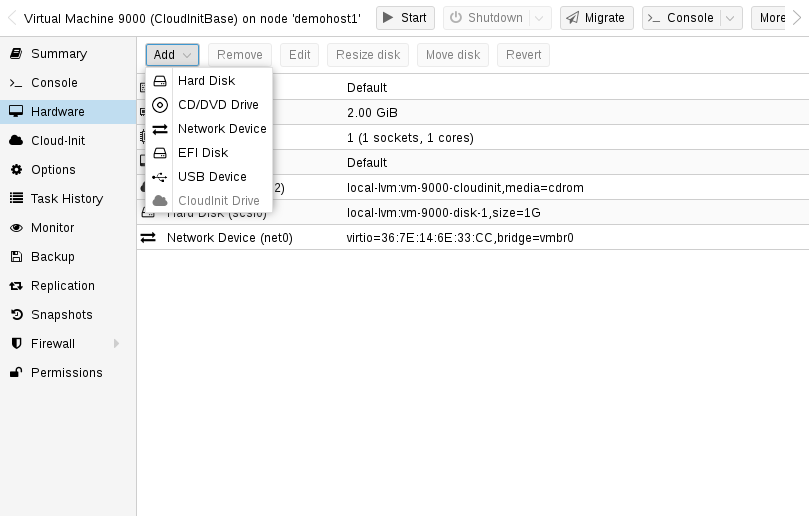
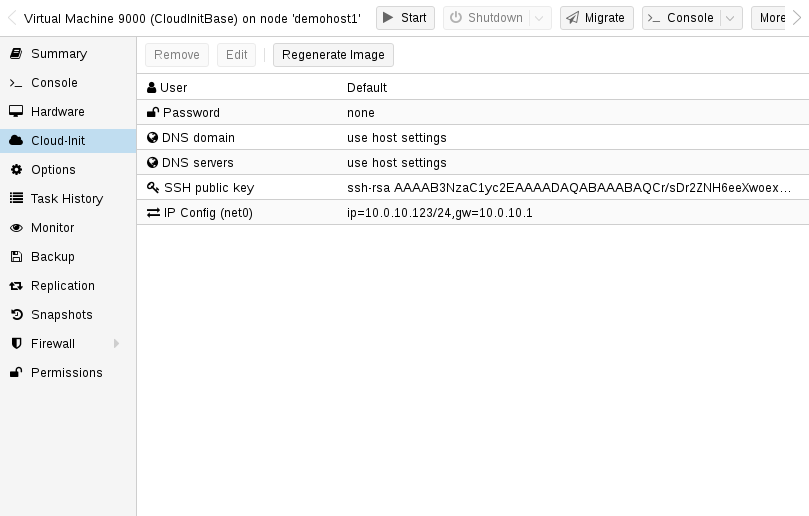
Cloud-Init 是处理 VM 实例早期初始化的事实标准多发行版包。借助它 , 可在 hypervisor 侧配置网络与 SSH 密钥 , VM 首次启动时由客户机内的 Cloud-Init 软件应用这些设置。
很多发行版提供开箱即用的 Cloud-Init 镜像(主要面向 OpenStack), 在 Proxmox VE 上也能工作。但通常建议 自行制作镜像 —— 清楚装了什么 , 方便后续定制。
制作好 Cloud-Init 镜像后 , 建议转为 VM 模板 , 以便快速生成链接克隆 —— 启动前只需配置网络(与 SSH 密钥)。
建议使用 SSH 密钥登录 , 不推荐密码登录 —— 密码需以加密形式存进 Cloud-Init 数据。
Proxmox VE 生成 ISO 把 Cloud-Init 数据传入 VM , 故 Cloud-Init VM 必须有一个光驱设备。通常还应加串口并作为显示(OpenStack 要求 , 多数镜像依赖它);若某些镜像与此不兼容 , 切回默认显示即可。
10.8.1.准备 Cloud-Init 模板 Preparing Cloud-Init Templates
第一步是准备 VM —— 任意 VM 均可 , 在 VM 里装 Cloud-Init。 Debian / Ubuntu:
apt-get install cloud-init
此命令 在 VM 内 执行 , 不要在 Proxmox VE 主机上执行。
很多发行版直接提供 .qcow2 Cloud-Init 镜像 , 也可直接下载并导入。以 Ubuntu 为例:
# download the image
wget https://cloud-images.ubuntu.com/bionic/current/bionic-server-cloudimg-amd64.img

# create a new VM with VirtIO SCSI controller
qm create 9000 --memory 2048 --net0 virtio,bridge=vmbr0 --scsihw virtio-scsi-pci

# import the downloaded disk to the local-lvm storage, attaching it as a SCSI drive
qm set 9000 --scsi0 local-lvm:0,import-from=/path/to/bionic-server-cloudimg-amd64.img
Ubuntu 的 Cloud-Init 镜像要求 SCSI 控制器为 virtio-scsi-pci。
添加 Cloud-Init CD-ROM
qm set 9000 --ide2 local-lvm:cloudinit
设置直接从 Cloud-Init 盘启动(只从该盘引导加速启动):
qm set 9000 --boot order=scsi0
多数 Cloud-Init 镜像要求串口作显示(不兼容时回退默认):
qm set 9000 --serial0 socket --vga serial0
最后把 VM 转为模板:
qm template 9000
10.8.2.部署 Cloud-Init 模板 Deploying Cloud-Init Templates
qm clone 9000 123 --name ubuntu2
配置 SSH 公钥与 IP:
qm set 123 --sshkey ~/.ssh/id_rsa.pub
qm set 123 --ipconfig0 ip=10.0.10.123/24,gw=10.0.10.1
也可一条命令配置所有 Cloud-Init 选项 , 这里拆开仅为减短行长。请根据环境调整 IP。
10.8.3.自定义 Cloud-Init 配置 Custom Cloud-Init Configuration
通过命令行 cicustom 用自定义配置文件替代自动生成:
qm set 9000 --cicustom "user=<volume>,network=<volume>,meta=<volume>"
自定义配置文件必须放在支持 snippets 的存储上 , 并且 VM 将迁往的所有节点都能访问 , 否则 VM 无法启动。例:
qm set 9000 --cicustom "user=local:snippets/userconfig.yaml"
Cloud-Init 有三类配置 :user、 network、 meta, 可任意组合 , 未指定的使用自动生成。可 dump 自动生成的作为基线:
qm cloudinit dump 9000 user
network 和 meta 同理。
10.8.4.Windows 上的 Cloud-Init Cloud-Init on Windows
Windows 有 Cloud-Init 的移植版 —— Cloudbase-Init。并非 Cloud-Init 所有特性都可用 , 部分行为也与 Cloud-Init 不同。
Cloudbase-Init 需 ostype 设为任意 Windows 版本 , 且 citype=configdrive2(Windows ostype 时默认)。
没有免费现成的 Windows 云镜像 —— 使用 Cloudbase-Init 需自行安装配置 Windows 客户机。
10.8.5.准备 Cloudbase-Init 模板 Preparing Cloudbase-Init Templates
先在 VM 里装 Windows , 再下载安装 Cloudbase-Init(可能需要 Beta)。 安装末尾不要运行 Sysprep, 先配置 Cloudbase-Init。常设选项:
username:设管理员用户名groups:把用户加入 Administrators 组inject_user_password=true:允许在 VM 配置中设置密码first_logon_behaviour=no:登录时不要求新密码rename_admin_user=true:把默认 Administrator 改名为usernamemetadata_services=cloudbaseinit.metadata.services.configdrive.ConfigDriveService:优先检查此服务 , 否则启动后可能要几分钟才完成配置
部分插件(如 SetHostnamePlugin)需要重启并自动执行;要禁用自动重启 , 设 allow_reboot=false。完整选项见 Cloudbase-Init 官方文档。
配置后可先建快照以便回滚 , 然后关机、加 Cloud-Init 盘、转模板:
qm set 9000 --ide2 local-lvm:cloudinit
qm template 9000
克隆模板:
qm clone 9000 123 --name windows123
设置密码、网络、 SSH 密钥:
qm set 123 --cipassword <password>
qm set 123 --ipconfig0 ip=10.0.10.123/24,gw=10.0.10.1
qm set 123 --sshkey ~/.ssh/id_rsa.pub
设置密码前确保 ostype 已设为 Windows 版本 , 否则密码会被加密 , Cloudbase-Init 会把密文当明文用。首次启动登录可能暂不工作 , VM 会因 hostname 改动自动重启 , 之后新密码生效。
10.8.6.Cloudbase-Init 与 Sysprep Cloudbase-Init and Sysprep
Sysprep 可重置 Windows 配置产生新系统 , 可与 Cloudbase-Init 结合做干净模板。需改两份配置文件 :主配置与 *-unattend.conf。 Cloudbase-Init 分两步 :先用 -unattend.conf 执行 Sysprep 阶段 , 再用主配置执行常规阶段。 Windows Server 随附 Unattend.xml 即可 ; 普通 Windows 需额外:
- 打开 PowerShell。
- 启用 Administrator:
net user Administrator /active:yes - 用 Administrator 安装 Cloudbase-Init。
- 修改
Unattend.xml, 追加 Sysprep 后启用 Administrator 的命令:<RunSynchronousCommand wcm:action="add"> <Path>net user administrator /active:yes</Path> <Order>1</Order> <Description>Enable Administrator User</Description> </RunSynchronousCommand>确保
<Order>不与其他同步命令冲突 , 把 Cloudbase-Init 命令的<Order>调大使其后运行。 - (仅 Windows 11)移除冲突包:
Get-AppxPackage -AllUsers Microsoft.OneDriveSync | Remove-AppxPackage -AllUsers - 进入 Cloudbase-Init 配置目录:
cd 'C:\Program Files\Cloudbase Solutions\Cloudbase-Init\conf' - (可选)在 Sysprep 前先建快照。
- 运行 Sysprep:
C:\Windows\System32\Sysprep\sysprep.exe /generalize /oobe /unattend:Unattend.xml
完成后 VM 因 Sysprep 处于关机 —— 可将其做成模板 , 然后克隆 / 按需配置。
10.8.7.Cloud-Init 专用选项 Cloud-Init specific Options
cicustom: [meta=<volume>][,network=<volume>][,user=<volume>][,vendor=<volume>]- 指定自定义文件替代自动生成。
meta(provider 相关 , configdrive2 与 nocloud 不同)、network、user、vendor分别传入元数据、网络、用户、厂商数据。 cipassword: <string>- 分配给用户的密码。通常不建议使用 , 请用 SSH 密钥。老版本 cloud-init 不支持散列密码。
citype: <configdrive2|nocloud|opennebula>- cloud-init 配置格式 , 默认依
ostype:Linux 用nocloud, Windows 用configdrive2。 ciupgrade: <boolean>(默认 1)- 首次启动后自动升级系统包。
ciuser: <string>- 改 SSH 密钥 / 密码所针对的用户名(代替镜像默认用户)。
ipconfig[n]: [gw=<v4网关>][,gw6=<v6网关>][,ip=<v4/CIDR>][,ip6=<v6/CIDR>]- 为相应网卡指定 IP 与网关。 IP 用 CIDR 记法 , 网关可选但必须与 IP 同族。特殊字符串
dhcp表示使用 DHCP(此时不指定网关); v6 可用auto(无状态自动配置 , 需 cloud-init ≥ 19.4)。启用 cloud-init 且未指定 v4 / v6 时默认 v4 dhcp。 nameserver / searchdomain: <string>- DNS 服务器与搜索域 , 两者均未设时 create 自动沿用主机设置。
sshkeys: <string>- SSH 公钥(每行一条 , OpenSSH 格式)。
10.9.PCI(e) 直通 PCI(e) Passthrough
PCI(e) 直通让 VM 直接控制主机上的 PCI 设备 —— 相较虚拟化硬件优势:更低延迟、更高性能、更多特性(如硬件卸载)。但设备一旦直通 , 主机与其他 VM 便无法再使用。
PCI 直通在 i440fx 与 q35 机型都可用;PCIe 直通仅 q35 可用。作为 PCI 直通的 PCIe 设备并非只能跑 PCI 速度 ——「PCIe 直通」仅是给客户机置一个 flag , 告知「这是 PCIe 设备」而非「极快的旧 PCI 设备」, 部分应用受益于此。
10.9.1.通用要求 General Requirements
硬件
硬件需支持 IOMMU(含 CPU 与主板)中断重映射。通常 Intel 的 VT-d、 AMD 的 AMD-Vi 系统支持 , 但不能保证开箱即用(实现质量、驱动质量因素)。服务器级硬件支持一般更好 , 不过许多现代系统也能支持。请查询硬件厂商对 Linux 下该特性的支持情况。
确定 PCI 地址
最简方式是在 VM 硬件选项卡选 「Host PCI」添加 , 或在命令行:
lspci
配置
IOMMU:在 BIOS / UEFI 启用 IOMMU / VT-d。 AMD CPU 默认启用;Intel CPU 在 6.8+ 内核默认启用 , 旧内核需在内核命令行加:
intel_iommu=on
IOMMU Passthrough 模式:支持时启用可提升性能 —— VM 跳过 hypervisor 默认的 DMA 翻译 , 直接把 DMA 请求送给硬件 IOMMU:
iommu=pt
内核模块:确保 vfio vfio_iommu_type1 vfio_pci 加载 , 写入 /etc/modules。改完刷新 initramfs:
# update-initramfs -u -k all
检查:
# lsmod | grep vfio
若直通的是 中介设备(Mediated Devices, 如 vGPU), 上述模块并非必需 —— 设备由主机驱动直接拥有。
重启后检查:
# dmesg | grep -e DMAR -e IOMMU -e AMD-Vi
应显示 IOMMU、 Directed I/O 或 Interrupt Remapping 已启用。另需确认要直通的设备处于独立 IOMMU 组:
# pvesh get /nodes/{nodename}/hardware/pci --pci-class-blacklist ""
设备与其功能(如 GPU 与其 HDMI 音频)或其 root port / PCI(e) bridge 同组也没关系。有时换一个 PCIe 槽可改变 IOMMU 分组。部分平台可能需允许不安全中断 —— 在 /etc/modprobe.d/ 下新建 .conf:
options vfio_iommu_type1 allow_unsafe_interrupts=1
该选项 可能导致系统不稳定。
GPU 直通说明
GPU 的 framebuffer 无法通过 Web UI 的 NoVNC / SPICE 显示。若直通整块 GPU 或 vGPU 且需要图形输出 , 需物理接显示器 , 或在客户机装远程桌面(VNC / RDP)。仅作硬件加速器(OpenCL / CUDA 等)则不需要。
10.9.2.主机设备直通 Host Device Passthrough
最常见的形式 —— 把整块 PCI(e) 卡(GPU、网卡等)直通给 VM。
主机配置
Proxmox VE 尝试自动让主机不使用该 PCI(e) 设备。若失败 , 两种方式:
- 在
/etc/modprobe.d/的.conf中用vfio-pci绑定设备 ID:options vfio-pci ids=1234:5678,4321:8765
1234:5678与4321:8765为lspci -nn所见 vendor:device ID。 - 在主机完全屏蔽驱动 , 腾出设备:
blacklist DRIVERNAME
通过lspci -k | grep -A 3 "VGA"查出驱动名(如nouveau):echo "blacklist <some-module>" >> /etc/modprobe.d/blacklist.conf
两种方式都需再次更新 initramfs 并重启。若仍不行 , 可加软依赖 , 让 GPU 模块先于 vfio-pci:
# echo "softdep <some-module> pre: vfio-pci" >> /etc/modprobe.d/<some-module>.conf
验证 :lspci -nnk 输出应含 Kernel driver in use: vfio-pci(或缺失 "in use")。
中介设备此行会不同 —— 设备仍由主机驱动直接拥有 , 而非 vfio-pci。
VM 配置
直通 GPU 时兼容性最好的组合 :machine = q35、固件 = OVMF(UEFI)、总线 = PCIe。若要用 OVMF, GPU ROM 需支持 UEFI, 否则回退 SeaBIOS。使用 OVMF 可禁用 VGA 仲裁以减少启动中老旧代码:
echo "options vfio-pci ids=<vendor-id>,<device-id> disable_vga=1" > /etc/modprobe.d/vfio.conf
GUI 中在 VM 硬件区加 PCI 设备 , 或 CLI:
# qm set VMID -hostpci0 00:02.0
或直接写配置:hostpci0: 00:02.0。若设备有多功能(00:02.0、 00:02.1)可简写 00:02 一并直通(等价 Web UI 「All Functions」)。
常用选项:
x-vga=on|off:把 PCI(e) 设备标为 VM 主 GPU, 启用后vga选项被忽略。pcie=on|off:使用 PCIe 端口(仅 q35)。rombar=on|off:客户机是否可见固件 ROM, 默认 on , 有些 PCI(e) 设备需关闭。romfile=<path>:可选 ROM 文件(相对/usr/share/kvm/)。
PCIe 直通并把 GPU 设为主 GPU 示例:
# qm set VMID -hostpci0 02:00,pcie=on,x-vga=on
PCI ID 覆写
可覆写客户机所见的 vendor-id、 device-id、 sub-vendor-id、 sub-device-id —— 适合设备为驱动不识别的 variant 而又知其与受支持 variant 共用同款芯片时:
# qm set VMID -hostpci0 02:00,device-id=0x10f6,sub-vendor-id=0x0000
10.9.3.SR-IOV SR-IOV
SR-IOV(Single-Root I/O Virtualization)让单个设备对系统提供多个 VF(Virtual Functions), 每个 VF 可用于不同 VM, 具备完整硬件特性 , 性能与延迟优于软件虚拟化设备。最常见用例是带 SR-IOV 的网卡 —— 每个物理口提供多个 VF, 允许 VM 使用校验卸载等特性降低主机 CPU 开销。平台支持很关键 , 可能需要先在 BIOS / UEFI 启用或选对 PCIe 槽。
主机配置
两种启用 VF 的方式:
- 驱动模块选项(如 Intel 某些驱动):
max_vfs=4
放到/etc/modprobe.d/的.conf(记得更新 initramfs)。 - 通用方式 :sysfs, 支持则运行时即可改 VF 数:
# echo 4 > /sys/bus/pci/devices/0000:01:00.0/sriov_numvfs
持久化可装sysfsutils并写/etc/sysfs.conf或/etc/sysfs.d/FILE.conf。
VM 配置
创建 VF 后 lspci 会把它们视为独立 PCI(e) 设备 , 按常规 PCI(e) 直通使用。
10.9.4.中介设备(vGPU、 GVT-g) Mediated Devices (vGPU, GVT-g)
中介设备用于让物理卡复用其特性与性能给虚拟硬件 , 多见于虚拟 GPU(Intel GVT-g、 NVIDIA GRID vGPU)。物理卡可创建「虚拟卡」, 类似 SR-IOV, 但中介设备在主机上不作为 PCI(e) 设备出现 , 仅适合 VM 使用。
主机配置
需要卡驱动支持 , 否则无法工作 —— 请查询厂商兼容驱动与配置。 Intel GVT-g 驱动已整合进内核 , 支持第 5 / 6 / 7 代 Intel Core 处理器以及 E3 v4 / v5 / v6 Xeon。为 Intel 显卡启用:/etc/modules 中加 kvmgt, 内核命令行加:
i915.enable_gvt=1
更新 initramfs 并重启。
VM 配置
在 hostpciX 指定 mdev 属性即可 , 可从 sysfs 列出支持类型:
# ls /sys/bus/pci/devices/0000:00:02.0/mdev_supported_types
每项目录含 :available_instances(剩余实例数)、 description(能力)、 create(创建端点 , Proxmox VE 自动处理)。例如 Intel Skylake 6700K 的 GVT-g vGPU:
# qm set VMID -hostpci0 00:02.0,mdev=i915-GVTg_V5_4
启动 VM 时自动创建 , 停止时自动清理。
10.9.5.在集群中使用 Use in Clusters
可在集群层为设备做映射 , 以便与 HA 搭配、检测硬件变化、允许非 root 用户配置 —— 详见 §10.12 资源映射。
10.9.6.vIOMMU(模拟 IOMMU) vIOMMU (emulated IOMMU)
vIOMMU 是在 VM 内模拟的硬件 IOMMU, 为虚拟化 I/O 设备提供更好的内存访问控制与安全。通过 vIOMMU 还可把 PCI(e) 设备从 L1 VM 再直通到 L2 VM(嵌套虚拟化)。目前有两种实现 :Intel 与 VirtIO。
Intel vIOMMU
要求 :无论主机 Intel / AMD, VM 内核参数均需 intel_iommu=on ; 机型必须 q35:
# qm set VMID -machine q35,viommu=intel
VirtIO vIOMMU
较新的实现 , 限制少于 Intel vIOMMU, 但生产使用相对少、文档不足。无需设内核参数;机型不必是 q35, 但若要 PCIe 建议 q35:
# qm set VMID -machine q35,viommu=virtio
10.10.钩子脚本 Hookscripts
可用 hookscript 给 VM 绑钩子:
# qm set 100 --hookscript local:snippets/hookscript.pl
该脚本会在客户机生命周期的多个阶段被调用 , 示例与说明见 /usr/share/pve-docs/examples/guest-example-hookscript.pl。
10.11.休眠 Hibernation
可在 GUI 点 Hibernate 或:
# qm suspend ID --todisk
当前内存内容会保存到盘 , VM 停止。下次启动时加载回内存 , VM 从断点继续。
状态存储选择
未指定目标存储时按下列顺序自动选:
- VM 配置中的
vmstatestorage - 任一 VM 盘所在的第一个共享存储
- 任一 VM 盘所在的第一个非共享存储
- 作为兜底的
local
10.12.资源映射 Resource Mapping
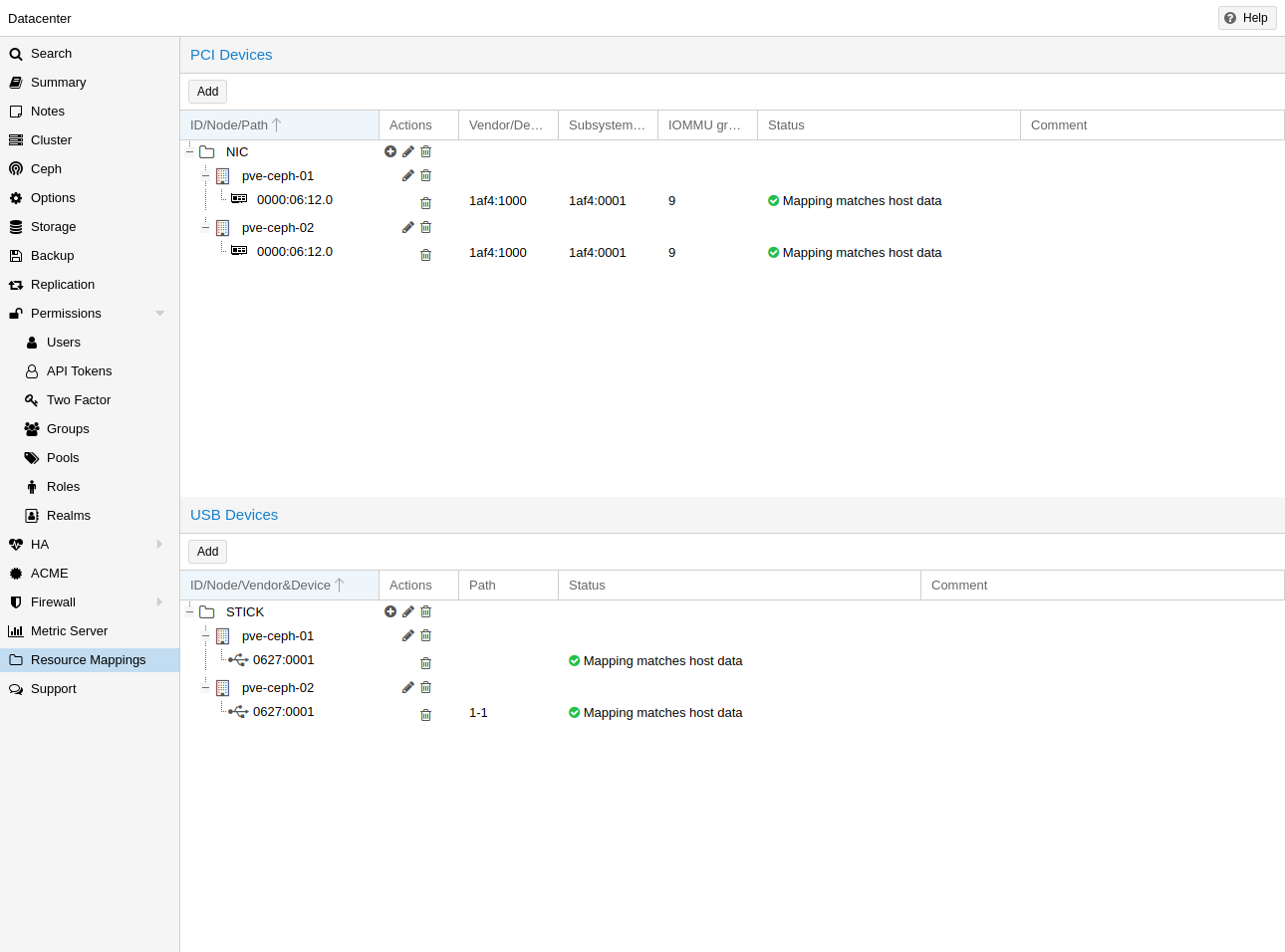
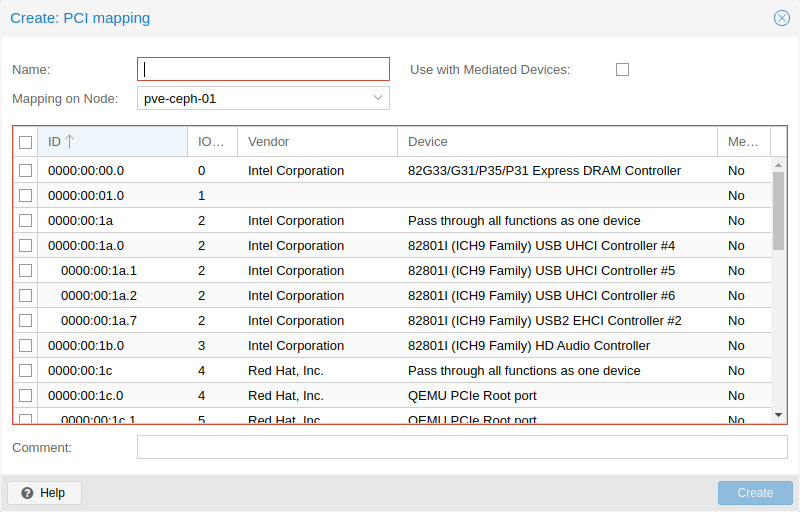
引用本地资源(如 PCI 设备地址)时直接写死路径 / ID 会有问题:
- 用 HA 时 , 目标节点上可能存在同 ID / 路径的不同设备 —— 若 HA 组分配不当会用错设备。
- 硬件变动会改变 ID / 路径 , 需逐一核对。
为此可定义 集群级资源映射 —— 让资源有一个集群内唯一的、用户选定的标识 , 在不同主机上对应不同的具体设备。 HA 便不会启错设备 , 硬件变化也可被检出。 Web GUI 在 Datacenter → Resource Mappings 对应页签创建 , 或 CLI:
# pvesh create /cluster/mapping/<type> <options>
<type> 当前为 pci、 usb、 dir。 <options> 必须含 map 属性 , 包含所有可识别硬件的属性 , 以便校验硬件未变。例如添加名为 device1 的 PCI 映射 , node1 上路径 0000:01:00.0、 ID 0002:0001 , node2 上路径 0000:02:00.0、同 ID:
# pvesh create /cluster/mapping/pci --id device1 \
    --map node=node1,path=0000:01:00.0,id=0002:0001 \
    --map node=node2,path=0000:02:00.0,id=0002:0001
对每个节点都要重复 --map(USB 每节点每映射目前只能映射一个设备)。 GUI 更便捷 —— 会自动抓取正确属性。 PCI 设备可对同节点给出多条 map —— VM 启动时选第一个空闲的 , 顺序也决定尝试顺序 , 可实现任意分配策略 , 对 SR-IOV 很有用(具体 VF 通常不重要)。
把这种映射分配给 VM:
# qm set <vmid> -hostpci0 <name>
USB 设备:
# qm set <vmid> -usb0 <name>
允许所有常规直通选项(如 mdev)。创建映射需 /mapping/<type>/<name> 的 Mapping.Modify 权限;使用映射需 Mapping.Use(外加编辑客户机配置的常规权限)。
附加选项
mdev(PCI):标记 PCI 设备能提供中介设备 , 启用后配置客户机时可选类型。映射中多 PCI 时 , 中介设备会在首个剩余实例数 > 0 的设备上创建。live-migration-capable(PCI):标记 PCI 设备可在节点间在线迁移 —— 需驱动 / 硬件支持 , 目前仅近期内核下 NVIDIA GPU 已知支持。 直通设备在线迁移为实验性特性, 可能不稳定。
10.13.使用 qm 管理 VM Managing Virtual Machines with qm
qm 是 Proxmox VE 管理 QEMU / KVM VM 的工具 , 可创建 / 销毁 VM、控制执行(start / stop / suspend / resume)、修改关联配置文件的参数、创建或删除虚拟盘。
10.13.1.CLI 用法示例 CLI Usage Examples
以本地存储中的 iso 新建带 4 GB IDE 盘(在 local-lvm)的 VM:
# qm create 300 -ide0 local-lvm:4 -net0 e1000 -cdrom local:iso/proxmox-mailgateway_2.1.iso
启动:
# qm start 300
下发关机并等待停止:
# qm shutdown 300 && qm wait 300
同上但仅等 40 秒:
# qm shutdown 300 && qm wait 300 -timeout 40
若关机失败则强制停止并覆盖运行中的关机任务 —— 强制停止可能导致数据丢失 , 谨慎使用:
# qm stop 300 -overrule-shutdown 1
销毁 VM 总会从 ACL 与防火墙配置中移除;如要连同复制任务、备份任务、 HA 资源一并移除 , 需 --purge:
# qm destroy 300 --purge
启用 purge 同时会从引用该资源的亲和 / 反亲和规则中移除 HA 资源 , 并删除仅剩此一资源的规则。
把某块盘移到其他存储:
# qm move-disk 300 scsi0 other-storage
把盘划归另一台 VM(从源 VM 取下 scsi1 挂到目标 VM 的 scsi3, 后台重命名镜像使其与新属主匹配):
# qm move-disk 300 scsi1 --target-vmid 400 --target-disk scsi3
10.14.配置 Configuration
VM 配置文件存储于 Proxmox 集群文件系统 , 路径 /etc/pve/qemu-server/<VMID>.conf。与 /etc/pve/ 中其他文件一样 , 自动复制到所有集群节点。
VMID < 100 保留给内部用途 , VMID 需在集群内唯一。
配置示例
boot: order=virtio0;net0
cores: 1
sockets: 1
memory: 512
name: webmail
ostype: l26
net0: e1000=EE:D2:28:5F:B6:3E,bridge=vmbr0
virtio0: local:vm-100-disk-1,size=32G
这些是纯文本文件 , 可用 vi、 nano 等直接编辑 —— 偶尔用来做小改动 , 但需重启 VM 生效。因此通常建议用 qm 或 GUI —— 工具集会尽可能即时应用改动到运行中 VM(「热插拔」), 此时无需重启。
10.14.1.文件格式 File Format
冒号分隔的 key/value 文本:
# this is a comment
OPTION: value
空行忽略 , 以 # 开头的行视为注释并忽略。
10.14.2.快照 Snapshots
创建快照时 , qm 把快照时刻的配置保存到同一配置文件的独立 snapshot 段。例如创建名为 testsnapshot 的快照后:
memory: 512
swap: 512
parent: testsnaphot
...

[testsnaphot]
memory: 512
swap: 512
snaptime: 1457170803
...
快照相关属性:parent(父子关系)、 snaptime(Unix 时间戳)。可选 vmstate 保存运行中 VM 的内存 —— 目标存储选择见 §10.11 休眠中的「状态存储选择」。
10.14.3.选项 Options
VM 配置文件支持大量选项 , 下面列出 最常用 的核心属性。完整列表(涵盖数百项)请参考官方 man qm.conf 或 pvesh get /cluster/resources 相关 API schema。
acpi: <boolean>(默认 1)- 启用 / 禁用 ACPI。
affinity: <string>- 执行 VM 进程使用的主机核列表 , 如
0,5,8-11。 agent: [enabled=]<1|0>[,freeze-fs-on-backup=<1|0>][,fstrim_cloned_disks=<1|0>][,type=<virtio|isa>]- 启用并配置 QEMU Guest Agent 通信 , 包括备份时 fs-freeze/thaw、克隆 / 迁移后 fstrim、 agent 类型。
allow-ksm: <boolean>(默认 1)- 允许该客户机内存通过 KSM 合并。
amd-sev: [type=]<std|es|snp>[,allow-smt=1][,kernel-hashes=0][,no-debug=0][,no-key-sharing=0]- 启用 AMD SEV 内存加密。
arch: <aarch64|x86_64>- 虚拟处理器架构 , 默认与主机相同。
args: <string>- 附加到 QEMU 的原始命令行参数 —— 仅建议高级用户使用。
audio0: device=<ich9-intel-hda|intel-hda|AC97>[,driver=<spice|none>]- 配置音频设备。
autostart: <boolean>(默认 0)- 崩溃后自动重启(未实现)。
balloon: <integer>- 为 VM 动态分配内存的目标下限(MiB),
0禁用 ballooning。 bios: <ovmf|seabios>(默认 seabios)- 选择 BIOS 实现。
boot: [[legacy=]<[acdn]{1,4}>][,order=<device[;device...]>]- 指定启动顺序 , 推荐使用
order=。 cdrom: <volume>ide2的别名 , 用作 CD-ROM。cicustom / cipassword / citype / ciupgrade / ciuser / ipconfig[n] / nameserver / searchdomain / sshkeys- Cloud-Init 相关 , 详见 §10.8.7。
cores: <integer>(默认 1)- 每 socket 核数。
cpu: [cputype=]<enum>[,flags=...]- 模拟 CPU 类型 , 详见 §10.2.5。
cpulimit: <number>(0 – 128)- CPU 使用上限(0 = 无限制)。
cpuunits: <integer>- CPU 权重 , 详见 §10.2.5。
description: <string>- VM 描述 , 支持 Markdown, 显示于 Web UI。
efidisk0: [file=]<volume>[,efitype=<2m|4m>][,pre-enrolled-keys=<1|0>][,format=...]- EFI Disk, 详见 §10.2.11。
freeze: <boolean>- 启动时冻结 CPU(手动用
qm monitor中c开始执行)。 hookscript: <volume>- 生命周期钩子脚本 , 见 §10.10。
hostpci[n]: [host=]<HOSTPCIID|mapping=mapping-id>[,...]- PCI 直通 / 映射 , 见 §10.9 / §10.12。
hotplug: <string>(默认 network,disk,usb)- 允许热插拔的设备类别。
ide[n] / sata[n] / scsi[n] / virtio[n]: [file=]<volume>[,...]- 磁盘驱动器 —— 丰富选项(cache、 discard、 iothread、 ssd、 backup、 replicate、 size 等), 见 §10.2.4。
ivshmem: size=<integer>[,name=<string>]- VM 间共享内存 , 见 §10.2.13。
keyboard: <en-us|de|...>- VNC 服务器键盘布局。
kvm: <boolean>(默认 1)- 启用 KVM 硬件虚拟化。
localtime: <boolean>- RTC 为本地时间(默认 Windows 为本地 , 其他为 UTC)。
lock: <backup|clone|create|migrate|rollback|snapshot|suspended>- VM 锁类型 , 见 §10.15。
machine: <enum>- 机器类型 , 见 §10.2.3。
memory: [current=]<integer>- 内存(MiB), 见 §10.2.6。
migrate_downtime: <number>(默认 0.1)- 迁移可接受的最大停机时间(秒)。
migrate_speed: <integer>(默认 0)- 迁移速率限制(MB/s, 0 = 不限)。
name: <string>- VM 名称 , 只在配置 Web UI 中显示。
net[n]: [model=]<enum>[=MAC][,bridge=...][,mtu=...][,queues=...][,tag=...][,firewall=1]- 网卡 , 见 §10.2.8。
numa: <boolean>- 启用 / 禁用 NUMA, 见 §10.2.5。
numa[n]: cpus=...[,hostnodes=...][,memory=...][,policy=<preferred|bind|interleave>]- NUMA 拓扑。
onboot: <boolean>(默认 0)- 随主机启动。
ostype: <other|wxp|w2k|w2k3|w2k8|wvista|win7|win8|win10|win11|l24|l26|solaris>- 客户机 OS 类型 , 见 §10.2.2。
parallel[n]: /dev/parport\d+|/dev/usb/lp\d+- 主机并口映射。
protection: <boolean>(默认 0)- 删除保护。
reboot: <boolean>(默认 1)- 允许 VM 内重启。
rng0: source=</dev/urandom|/dev/random|/dev/hwrng>[,max_bytes=...][,period=...]- VirtIO RNG, 见 §10.2.15。
scsihw: <lsi|lsi53c810|megasas|pvscsi|virtio-scsi-pci|virtio-scsi-single>- SCSI 控制器类型。
serial[n]: <socket|/dev/ttySx>- 串口。
shares: <integer>(0 – 50000, 默认 1000)- 自动 ballooning 的相对权重(0 禁用 auto-ballooning)。
smbios1: uuid=...[,...]- SMBIOS type 1 字段。
sockets: <integer>(默认 1)- CPU 插槽数。
spice_enhancements: ...- SPICE 增强 , 见 §10.2.20。
startdate: <now|YYYY-MM-DD[THH:MM:SS]>(默认 now)- RTC 起始日期。
startup: [[order=]...][,up=...][,down=...]- 启停顺序 , 见 §10.2.18。
tablet: <boolean>(默认 1)- USB 平板指针(多数 OS 鼠标位置更准确)。
tags: <string>- VM 标签(分号 / 逗号分隔)。
template: <boolean>(默认 0)- 是否为模板。
tpmstate0: [file=]<volume>[,version=<v1.2|v2.0>]- TPM 状态盘 , 见 §10.2.12。
unused[n]: [file=]<volume>- 未使用的孤立卷。
usb[n]: [host=]<...|spice>[,mapping=mapping-id][,usb3=1]- USB 直通 / 映射 , 见 §10.2.10 / §10.12。
vcpus: <integer>(默认 0)- 启动时在线的 vCPU 数(0 = 全部)。
vga: [type=]<std|cirrus|vmware|qxl|qxl2|qxl3|qxl4|virtio|virtio-gl|serialX>[,memory=...][,clipboard=vnc]- 显示 , 见 §10.2.9。
virtiofs[n]: dirid=<mapping-id>[,cache=...][,direct-io=0|1][,expose-acl=0|1][,expose-xattr=0|1]- Virtiofs 共享 , 见 §10.2.16。
vmgenid: <UUID>- VM Generation ID, 见 §10.6。
vmstatestorage: <storage ID>- VM 状态 / 休眠默认存储。
watchdog: [[model=]<i6300esb|ib700>][,action=<reset|shutdown|poweroff|pause|debug|none>]- 虚拟硬件看门狗设备。
为节省篇幅 , 本节仅摘录常用选项 —— 原文约一千项子键 / 枚举值。对于 scsiX / virtioX / efidisk0 / rng0 / amd-sev 等复合属性的完整子键 , 请运行主机上的 man qm.conf。
10.15.锁 Locks
在线迁移、快照、备份(vzdump)会设置锁 , 防止对 VM 的并发不兼容操作。有时需要手动移除(例如断电后残留):
# qm unlock <vmid>
仅在你确认设置锁的那个操作已不再运行时才去解锁。